
Generalidades
Este artículo explica cómo configurar el inicio de sesión sin contraseña con PuTTY. Asegúrate de haber configurado PuTTY antes de continuar con este artículo.
Estas instrucciones también se pueden usar para crear y asignar Llaves de SSH a un usuario admin/root en un Servidor Dedicado.
Crear una Llave de Emparejamiento
Lo siguiente genera la clave de acceso que se utilizará con PuTTy.
Abre el archivo puttygen.exe que descargaste al configurar PuTTY. Lo usarás para crear tu Llave de Emparejamiento privada/pública.
En el cuadro Generador de Llaves de PuTTY, selecciona el botón de opción en la parte inferior de Ed25519.
Haz clic en el botón Generar.
Mueve el cursor alrededor de la caja para ayudar a generar la Llave.
Una vez que se crea la Llave, aparece un nuevo cuadro emergente: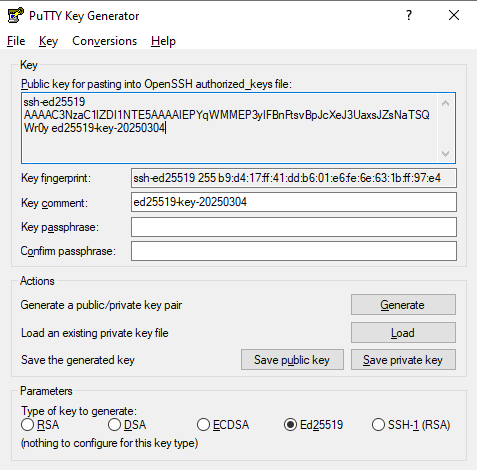
Haz clic en los botones Save public key y Save private key, que aparecen en la parte inferior derecha para guardar estas llaves en tu computador.
MySQL WorkBench
Si estás creando una Llave de Emparejamiento para MySQL Workbench, debes exportar la Llave privada en formato OpenSSH.
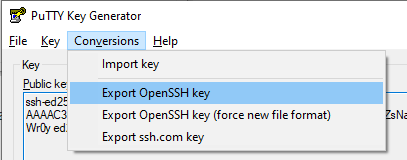
Haz clic en la pestaña Conversions.
Selecciona Export OpenSSH key.
Guarda esto en tu computador sin una extensión.
Ahora puedes usar esta Llave para importar a MySQL Workbench.
Recomendaciones al guardar la llave generada
Al guardar la llave pública, nómbrala como llavepublicadedreamhost. No añadas la extensión manualmente, ya que no es necesario.
Cuando guardas la llave privada, llámala como llaveprivadadedreamhost y guárdala en un lugar seguro de tu computador. Recuerda que no es necesario añadir la extensión manualmente.
Al guardar, se te solicitará una contraseña. Da clic en Sí para guardar sin contraseña.
Cómo cargar la llave pública a tu servidor
Los siguientes pasos te muestran cómo cargar e implementar la llave de acceso que generaste anteriormente.

Cargar la llave pública a través de FTP
Carga la llave pública que acabaste de crear al DreamHost directorio principal del usuario de DreamHost. Puedes usar un cliente de FTP como Filezilla para hacerlo.

Cambiar los permisos en el directorio .ssh
Inicia sesión en tu servidor web DreamHost a través de PuTTY.
Navega al directorio /home de tu usuario:
[server]$ cd ~
Crea un directorio /.ssh corriendo el siguiente comando:
[server]$ mkdir .ssh
Cambia los permisos en este directorio a 700:
[server]$ chmod 700 .ssh

Agregar la clave pública al archivo authorized_keys
Agrega la Llave pública que acabas de cargar a un nuevo archivo llamado authorized_keys, que se encuentra en el directorio /.ssh:
[server]$ ssh-keygen -i -f dreamhostpublickey >> ~/.ssh/authorized_keys
Asegúrate de que el nombre del archivo de Llave pública, en el comando, sea el nombre del archivo que cargaste.
Ajusta los permisos corriendo usando este comando:
[server]$ chmod 600 ~/.ssh/authorized_keys
Elimina el archivo original dreamhostkey.pub:
[server]$ rm dreamhostpublickey
La llave se guarda en el servidor (protegida para evitar el acceso de terceros).
Configurar el inicio de sesión automático
Los siguientes pasos completan la configuración en PuTTY para un inicio de sesión sin contraseña.
Abre PuTTY para acceder a su cuadro de configuración.
Haz clic en la categoría Connection > Data a la izquierda.
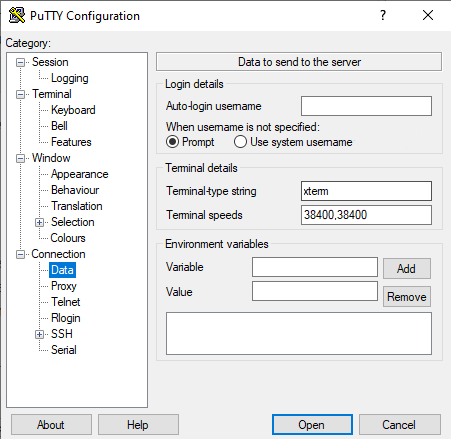
Ingresa tu usuario de DreamHost SHELL en el campo llamado Auto-login .
En el mismo cuadro de configuración, haz clic en Connection > SSH > Auth
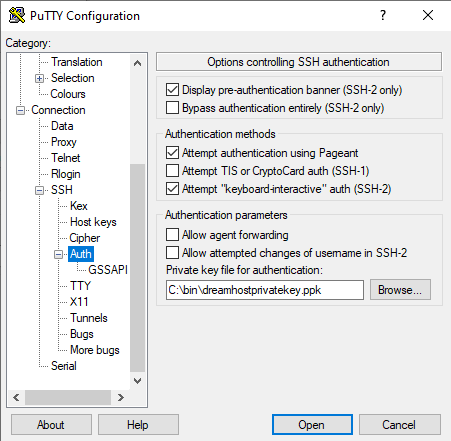
Haz clic en el botón Browse y navega a la ubicación en tu computador donde guardaste el archivo dreamhostprivatekey.
En el menú de configuración, haz clic en la categoría Sesión e ingresa la siguiente información:
Host Name: tuservidor.dreamhost.com (este es el nombre de tu servidor DreamHost)
Port: 22
Connection type: SSH
Saved session: Ingresa un nombre nuevo
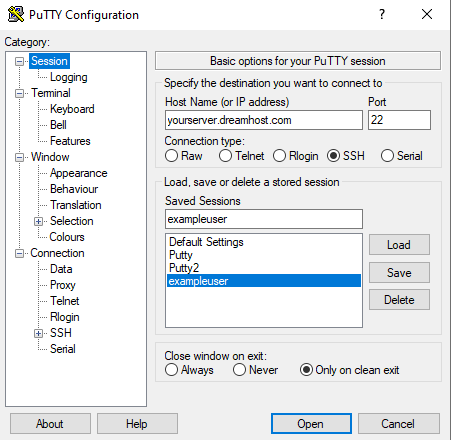
Haz clic en el botón Save.
Haz clic en la nueva sesión guardada que creaste para el inicio de sesión sin contraseña, luego haz clic en el botón Open.
Has iniciado sesión sin una solicitud de contraseña.
La primera vez que inicias sesión, un mensaje de seguridad te advierte sobre la clave de host del servidor. Puedes verificar la clave siguiendo las instrucciones de este artículo.
Una vez que hayas verificado la clave, haz clic en el botón Aceptar.
