
Generalidades
Puedes agregar un sitio web a DreamHost agregando un dominio al panel y eligiendo luego cómo configurarlo: alojar o migrar un sitio web, administrar el DNS o crear un sitio con Remixer. Este artículo explica cómo agregar un dominio y qué hace cada opción de configuración.
¿Cómo agrego un dominio a mi panel?
Estos pasos agregan un nombre de dominio nuevo o existente a tu panel de DreamHost.
Navega a la página Administrar Sitios Web.
En la parte superior derecha, haz clic en el botón Agregar Sitio Web +.
Selecciona una de las siguientes opciones según el tipo de dominio que desees configurar:
Ingresar el nombre del dominio (
example.com) — Agrega un nombre de dominio que ya hayas registrado, ya sea con DreamHost o con otro proveedor. También puedes ingresar un nuevo dominio para registrarlo en DreamHost.
Crear un subdominio (
blog.example.com) — Agrega un nuevo subdominio a un dominio existente en la cuenta. Revisa Agregar un subdominio para obtener más información.
Dominio temporal gratuito (
mysite.dreamhosters.com) — Agrega un subdominio temporal de dreamhosters.com. Revisa Usar un subdominio dreamhosters.com para obtener más información.
Una vez que el dominio se haya agregado a tu panel, continúa con la selección de una opción de configuración.
¿Cómo elijo una opción de configuración?
Elige una de las siguientes opciones para configurar tu dominio.
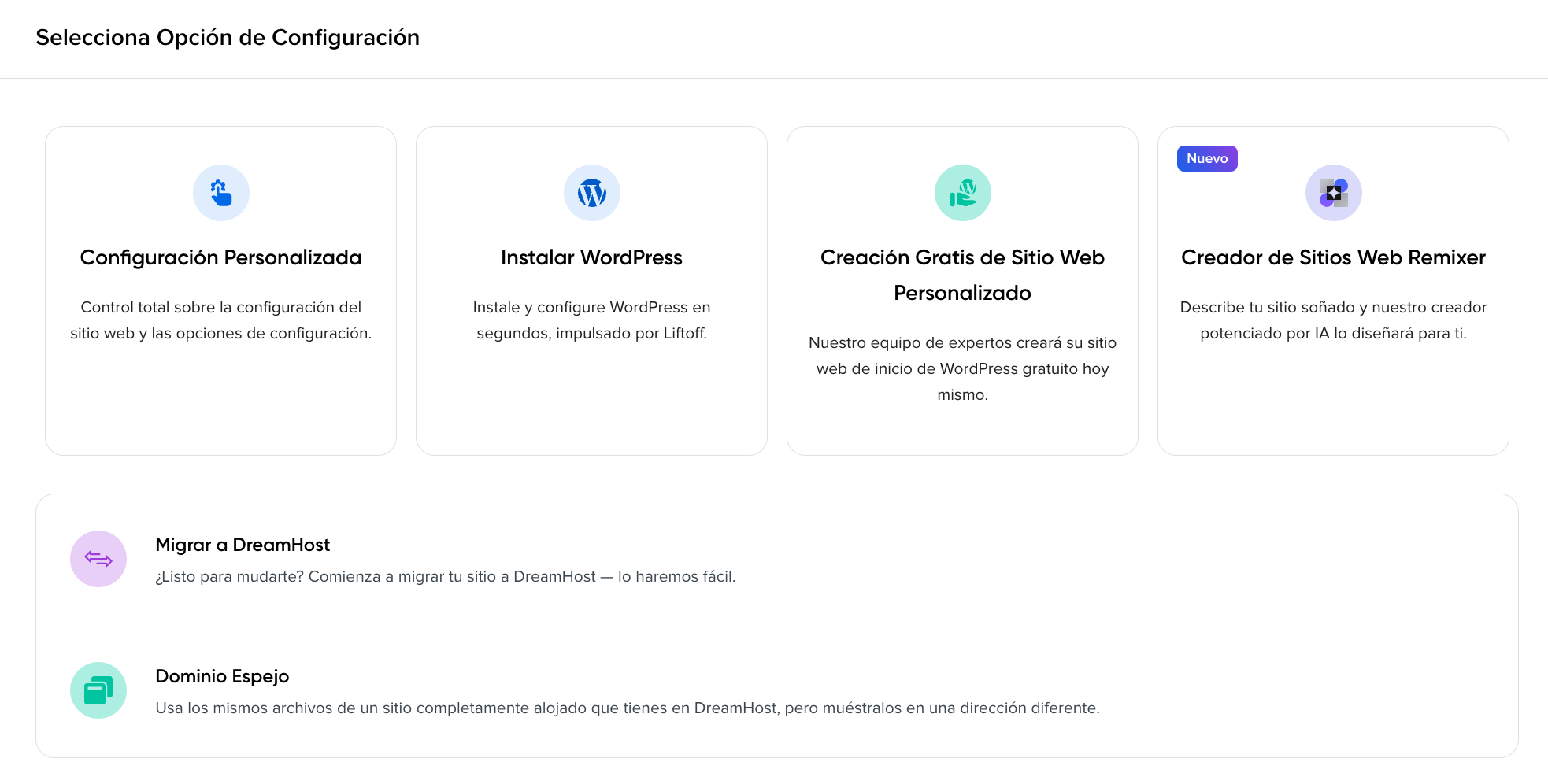
Alojar o migrar un sitio web
Cada una de estas opciones requiere que selecciones un servidor. Puedes agregar alojamiento y contenido manualmente, instalar WordPress o migrar un sitio. Revisa la sección de abajo para conocer más sobre cada opción.
Redirigir o administrar el DNS
Dominios de Solo DNS
Si ya has agregado un dominio y lo has configurado como Solo DNS, primero verifica si previamente agregaste algún registro A o CNAME personalizado antes de agregar el alojamiento.
Si has agregado registros personalizados, tendrás que eliminarlos para evitar conflictos con la nueva configuración.
Selecciona esta opción si deseas:
Configurar el DNS — Configurar tu dominio para que apunte a un proveedor de alojamiento externo.
Redireccionar un dominio — Configurar tu dominio para que redirija a los visitantes a otro sitio web.
Reflejar un dominio — Usar los mismos archivos de un sitio completamente alojado que tengas en DreamHost, pero mostrarlos en una dirección diferente.
Parquear un dominio — Una vez que un dominio se configura como Parqueado, DreamHost muestra un sitio web de marcador de posición con un mensaje genérico.
Crear con Remixer
Usa esta opción para crear, perfeccionar y publicar un sitio web o una aplicación web con Remixer a partir de una indicación en lenguaje sencillo, sin necesidad de programar. Revisa Crear un Sitio con Remixer para ver los pasos y Generalidades de Remixer para obtener más detalles.
¿Cómo configuro mi sitio web?
Las siguientes secciones explican cada una de las opciones después de que seleccionas Alojar o migrar un sitio web. Cada opción requiere que elijas un servidor web.
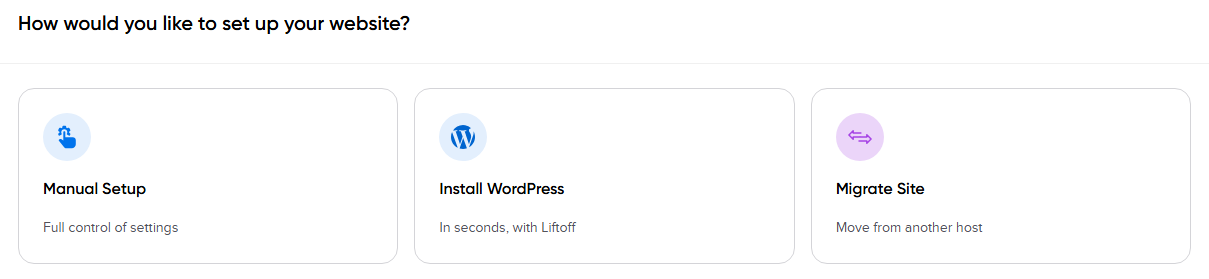
Configuración manual
Esta opción te permite agregar alojamiento y subir el contenido de tu sitio web tú mismo.
Selecciona Configuración Manual.
Elige el tipo de servidor web para alojar tu sitio web.
Elige un nombre de usuario para administrar los archivos de tu sitio web en el servidor. Puedes crear un nuevo usuario (recomendado) o seleccionar uno existente.
Haz clic en la flecha del menú desplegable junto a Configuración Avanzada para seleccionar el directorio web de tu sitio y elegir una versión de PHP.
Haz clic en Completar Configuración para agregar el dominio.
Espera hasta 15 minutos para que tu sitio web se agregue al servidor y varias horas para que los registros DNS se propaguen por Internet.
Instalar WordPress
Usa esta opción para instalar WordPress y crear un sitio web rápidamente.
Selecciona Instalar WordPress.
Elige el tipo de servidor web para alojar tu sitio web.
Elige un nombre de usuario para administrar los archivos de tu sitio web en el servidor. Puedes crear un nuevo usuario (recomendado) o seleccionar uno existente.
Haz clic en la flecha del menú desplegable junto a Configuración Avanzada para seleccionar el directorio web de tu sitio y elegir una versión de PHP.
Haz clic en Configurar WordPress.
Se abre la página de instalación de WordPress, que muestra dos opciones:
Liftoff Website Builder de DreamHost — Selecciona esta opción si deseas usar Liftoff Website Builder de DreamHost para crear tu sitio web.
Instalación Personalizada — Selecciona esta opción si deseas crear manualmente un sitio web de WordPress.
Haz clic en Confirmar Instalación para comenzar el proceso de instalación de WordPress.
Migrar un sitio
Usa esta opción para migrar un sitio web de WordPress existente desde otro proveedor a DreamHost. Revisa Generalidades de las migraciones de WordPress para obtener más información.
Selecciona Migrar Sitio.
Elige el tipo de servidor web para alojar tu sitio web.
Elige un nombre de usuario para administrar los archivos de tu sitio web en el servidor. Puedes crear un nuevo usuario (recomendado) o seleccionar uno existente.
Haz clic en la flecha del menú desplegable junto a Configuración Avanzada para seleccionar el directorio web de tu sitio y elegir una versión de PHP.
Haz clic en el botón Comenzar Migración.
Serás redirigido a una página para analizar tu sitio web en busca de opciones de migración. No podrás continuar con el análisis hasta que el sitio web se agregue al servidor, lo que puede tardar hasta 15 minutos.
Ingresa el sitio web que deseas migrar a DreamHost y haz clic en Analizar Sitio.
Cuando el análisis finalice, haz clic en Ver Opciones de Migración.
Se abre la página de migración.
Selecciona la opción Manual para migrar tu sitio manualmente.
Preguntas Frecuentes
¿Puedo agregar un dominio que está registrado con otro proveedor?
Sí. Puedes agregar un nombre de dominio que ya hayas registrado, ya sea con DreamHost o con otro proveedor. También puedes ingresar un nuevo dominio para registrarlo en DreamHost.
¿Cuánto tiempo tarda en estar disponible un sitio web recién agregado?
Espera hasta 15 minutos para que tu sitio web se agregue al servidor y varias horas para que los registros DNS se propaguen por Internet.
¿Puedo agregar alojamiento a un dominio que está configurado como Solo DNS?
Sí. Antes de agregar el alojamiento, verifica si el dominio tiene registros A o CNAME personalizados y elimínalos para evitar conflictos con la nueva configuración.
