
Generalidades
Lo siguiente te muestra cómo ver tus registros DNS de DreamHost en el panel.
Ver los registros DNS en el panel
Para ver los registros DNS, navega a la página Administrar Sitios Web y abre la página Configuraciones DNS:
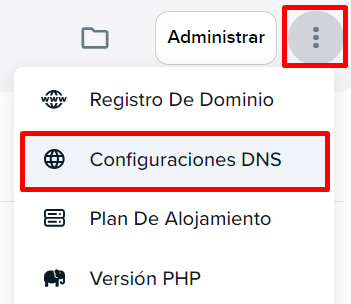
Si estás en la Vista de Malla, da clic en el botón de los '3 puntos verticales' debajo de tu dominio. Del menú que aparece da clic en el enlace Configuraciones DNS.
Si estás en la Vista de Lista, da clic en el botón de los '3 puntos verticales' a la derecha de tu dominio. Del menú que aparece da clic en el enlace Configuraciones DNS.
Los registros DNS del dominio aparecen.
Ver los Nameservers
Desplázate hasta el final de la lista de registros DNS para ver tus nameservers. Estos registros controlan dónde se gestionan todos los registros DNS de tu dominio.
Aquí puedes ver si están apuntando a otra empresa de alojamiento o a DreamHost. Si estás usando los servicios de alojamiento de DreamHost (incluido el parqueo o la redirección del sitio) y tu dominio está registrado con DreamHost, deberías usar estos nameservers:
ns1.dreamhost.com
ns2.dreamhost.com
ns3.dreamhost.com
Siempre que los nameservers apunten a DreamHost, los registros de la página DNS de tu dominio se aplicarán a tu dominio.
Cómo confirmar a dónde están apuntando los DNS de tu dominio
Los pasos anteriores confirman como están configurados tus registros DNS de DreamHost en DreamHost. Sin embargo, esto puede ser diferente a la configuración de DNS actual de tu dominio, ya que aún podrían apuntar a una empresa diferente. Revisa los siguientes artículos para obtener más información sobre cómo confirmar dónde está alojado tu dominio y su DNS.
whatsmydns.net — Un sitio popular que verifica los registros DNS en todo el mundo
