
Generalidades
El Editor Visual de Remixer te brinda un control práctico y sencillo sobre tu sitio, permitiéndote realizar ajustes específicos directamente en la página sin gastar créditos. Funciona junto con el modo de chat de Remixer, para que puedas usar la conversación asistida por IA para cambios estructurales más importantes y cambiar al editor visual cuando quieras un control manual preciso sobre un elemento específico.
Este artículo describe las características principales del editor visual y cómo utilizarlas.
¿Qué incluye el Editor Visual?
El Editor Visual proporciona las siguientes herramientas para la edición directa de páginas:
Administrador de Páginas — muestra todas las páginas de tu sitio web y te permite navegar entre ellas o gestionar la estructura de tus páginas desde un solo lugar.
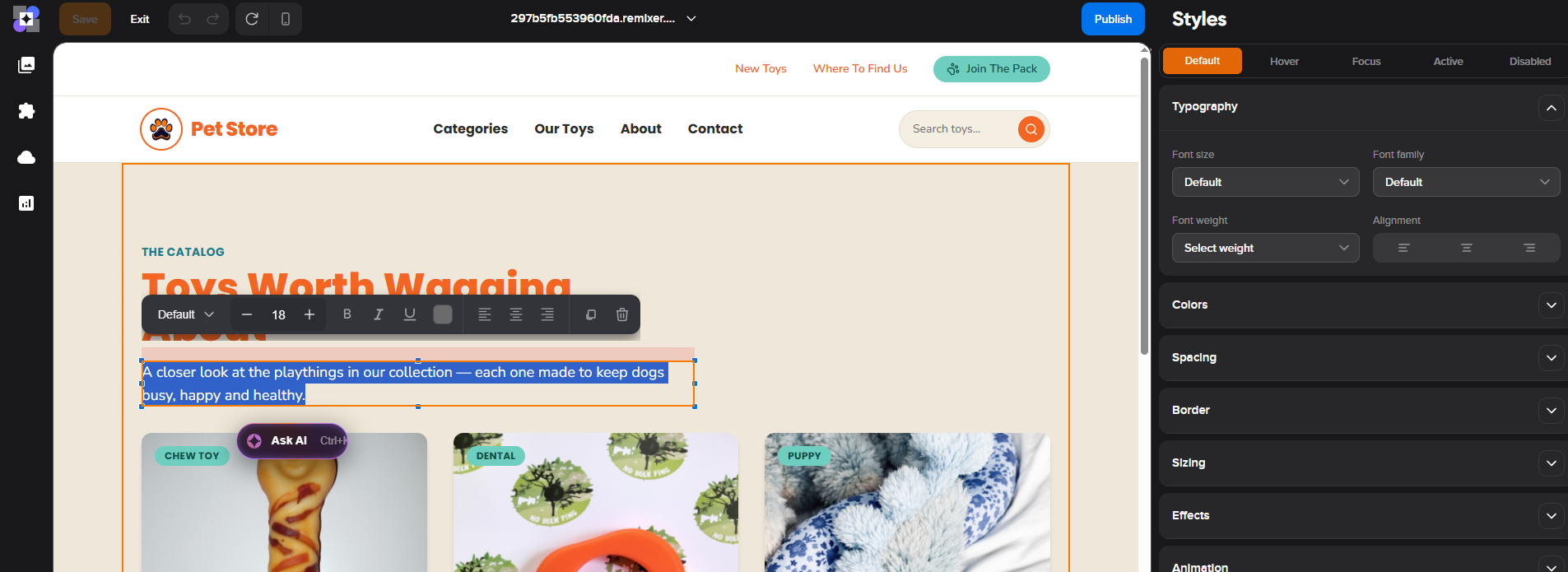
Selección de elementos — da clic en cualquier elemento de la página para seleccionarlo. Las opciones de edición para ese elemento específico aparecerán en un panel en el lado derecho de la pantalla.
Edición de texto en línea — edita el contenido de texto directamente en la página, tal como lo ven los visitantes.
Controles de Guardar, Deshacer, Rehacer y Salir — Estos controles aparecen en la barra superior mientras estás en el modo Editor Visual. Usa Guardar para confirmar los cambios, Deshacer y Rehacer para retroceder o avanzar en tus ediciones, y Salir para salir del modo Editor visual.
El Editor Visual no guarda automáticamente. Si cierras la pestaña o pierde la conexión antes de hacer clic en Guardar, se perderán los cambios no guardados.
¿Cómo abrir el Editor Visual?
El Editor Visual está disponible en todos los planes de Remixer, incluidos los planes Legacy, de Prueba y de pago.
Abre tu proyecto de Remixer.
En la barra superior, haz clic en el icono Editor Visual que se encuentra en el lado izquierdo.
Se abre el Editor Visual. El Administrador de Páginas aparece a la izquierda, el lienzo de la página en el centro y las opciones de edición específicas del elemento a la derecha cuando se selecciona un elemento.
¿Cómo editar un elemento?
En el lienzo de la página, da clic en el elemento que desea editar.
Las opciones de edición para ese elemento aparecen en el panel situado en el lado derecho de la pantalla.
Haz los cambios utilizando las opciones del panel derecho o da clic directamente en un elemento de texto para editarlo en línea.
Cuando termines, da clic en Guardar en la barra superior para aplicar los cambios.
Algunas partes de una página pueden parecer un solo elemento, pero en realidad están compuestas por varios elementos más pequeños superpuestos. Si al hacer clic en un área no se selecciona lo que esperas, intenta hacer clic con mayor precisión en la parte que deseas modificar o busca subelementos más pequeños dentro de esa sección.
¿Qué relación tiene el Editor Visual con el Modo de Chat?
Remixer ofrece dos modos de edición -- el Editor Visual y el Modo Chat -- y puedes alternar entre ellos cuando quieras. El Modo Chat utiliza IA para realizar cambios estructurales o de diseño más importantes a partir de una conversación. El Editor Visual es ideal para ajustes manuales y específicos, donde deseas tener control directo sobre un elemento concreto. Las ediciones realizadas en el Editor Visual son gratuitas y no consumen créditos de tu plan.
Preguntas Frecuentes
¿Las ediciones del Editor Visual usan créditos?
No. Las ediciones que realices en el Editor visual son gratuitas y no consumen créditos de tu plan. Las acciones de IA en el modo Chat, como generar contenido y realizar ediciones asistidas por IA, sí consumen créditos. Publicar no consume créditos.
¿Puedo deshacer un cambio que hice en el editor visual?
Sí. Los controles Deshacer y Rehacer de la barra superior te permiten retroceder o avanzar en tus ediciones mientras está en el modo Editor visual. Los cambios solo son permanentes una vez que des clic en Guardar.
¿Puedo usar el Editor Visual en una versión de prueba gratuita?
Sí. El Editor Visual está disponible en todos los planes de Remixer, incluidos los planes Legacy, de Prueba y de pago.
Ver también
Enlaces de DreamHost
