
Generalidades
Este artículo explica los diferentes registros MX y SPF que puedes usar con Google Workspace, según dónde hayas adquirido el plan.
¿Qué registros MX debo utilizar?
Puedes registrarte en Google Workspace en dos ubicaciones:
En el panel de DreamHost
Directamente con Google
Dependiendo de dónde te hayas registrado, los registros MX recomendados serán diferentes como aparecen en la siguiente tabla.
| ¿Dónde se aloja el DNS? | ¿Registro inicial en Google Workspace? | ¿Cómo se configura el DNS? | ¿Qué registros MX se utilizan? | Configuración detallada |
|---|---|---|---|---|
| DreamHost | Panel de DreamHost | Automáticamente | 5 registros MX antiguos | Da clic aquí |
| Alojamiento DNS externo | Panel de DreamHost | Manualmente | 5 registros MX antiguos | Da clic aquí |
| DreamHost | Manualmente | 1 registro MX | Da clic aquí |
¿Qué quiere decir esto?
Cuentas de Google Workspace existentes
NO modifiques tus registros si los has configurado anteriormente con los 5 registros MX heredados. Como se indica en la documentación de Google:
Si Gmail funciona, no cambies tus registros MX. Esto podría provocar que tus correos entrantes reboten.
Nuevas cuentas de Google Workspace
Si eres un nuevo cliente de Google Workspace y estás configurando tus registros MX por primera vez, puedes usar smtp.google.com o los cinco registros que se describen a continuación, ya que ambos funcionarán.
Si te registraste en el panel de DreamHost
Las siguientes dos configuraciones se aplican si te registraste en Google Workspace en el panel de DreamHost.
Si el DNS de tu sitio web está alojado en DreamHost
Esta configuración se aplica si:
El DNS de tu sitio web está alojado en DreamHost
Te has registrado en Google Workspace en el panel de DreamHost
Si tus nameservers apuntan actualmente a DreamHost, el DNS de tu sitio está alojado en DreamHost. En este caso, DreamHost configura tus registros MX, verifica el dominio con un token en un registro TXT y luego actualiza el registro SPF del sitio. Por ejemplo, los siguientes registros DNS se ajustan automáticamente:
Registros MX
1 ASPMX.L.GOOGLE.com
5 ALT1.ASPMX.L.GOOGLE.com
5 ALT2.ASPMX.L.GOOGLE.com
10 ALT3.ASPMX.L.GOOGLE.com
10 ALT4.ASPMX.L.GOOGLE.com
Registros SPF
v=spf1 include:_spf.google.com ~all
CNAME
DreamHost crea un CNAME personalizado para el subdominio 'mail' que apunta a ghs.googlehosted.com.
Verificación de TXT
DreamHost utiliza el método de crear un registro TXT con una cadena de verificación. Esta cadena de verificación se agrega automáticamente al registrarse en Google Workspace en el panel de DreamHost. Puedes ver este registro en la pestaña DNS de la página Administrar Sitios Web.
Si el DNS del sitio web no está alojado en DreamHost
Esta configuración se aplica si:
El DNS de tu sitio web NO está alojado en DreamHost
Te has registrado en Google Workspace en el panel de DreamHost
Si tus nameservers están dirigidos a otra empresa, DreamHost te enviará un correo con información sobre cómo actualizar tus registros DNS en esa empresa. Aquí tienes algunos enlaces que pueden ser útiles para algunos proveedores de alojamiento populares:
GoDaddy — Cambiar mi dirección IP
Shopify — Ver o editar el DNS de un dominio
Squarespace — Opción 2 para agregar registros personalizados manualmente
Wix — Agregar registros MX
Registros MX
Es posible que tu proveedor de alojamiento utilice etiquetas diferentes para los campos de nombre y valor. También podría ser necesario añadir el punto final al nombre del servidor. Asegúrate de seguir las instrucciones específicas del proveedor de alojamiento al introducir los siguientes valores:
Si Gmail funciona, no cambies tus registros MX, ya que hacerlo puede provocar que los mensajes de correo entrantes reboten.
| Nombre/Host/Alias | Tiempo de vida (TTL*) | Tipo de registro | Prioridad | Valor/Respuesta/Destino |
|---|---|---|---|---|
| En blanco o @ | 3600 | MX | 1 | ASPMX.L.GOOGLE.COM. |
| En blanco o @ | 3600 | MX | 5 | ALT1.ASPMX.L.GOOGLE.COM. |
| En blanco o @ | 3600 | MX | 5 | ALT2.ASPMX.L.GOOGLE.COM. |
| En blanco o @ | 3600 | MX | 10 | ALT3.ASPMX.L.GOOGLE.COM. |
| En blanco o @ | 3600 | MX | 10 | ALT4.ASPMX.L.GOOGLE.COM. |
Registros SPF
También debes actualizar tu registro SPF en la compañía de alojamiento de tu sitio para que apunte a Google mediante el siguiente registro:
| Nombre/Host/Alias | Tiempo de vida (TTL*) | Tipo de registro | Valor/Respuesta/Destino |
|---|---|---|---|
| En blanco o @ | 3600 | TXT | v=spf1 include:_spf.google.com ~all |
Verificar un dominio con un registro MX
También puedes verificar tu dominio para Google Workspace con un registro MX. El Asistente de configuración de Google Workspace proporciona un registro MX único, con una prioridad de 15, para la verificación. Este registro solo está disponible en el Asistente de configuración que aparece justo después de registrarte en Google Workspace.
Registros CNAME opcionales
También puedes crear los siguientes registros CNAME si los necesitas:
| CNAME | Tiempo de vida (TTL) | Tipo de registro | Valor |
|---|---|---|---|
| 3600 | CNAME | ghs.googlehosted.com | |
| calendar | 3600 | CNAME | ghs.googlehosted.com |
Si te registraste en Google
Esta configuración aplica si:
El DNS de tu sitio web está alojado en DreamHost.
Te registraste en Google Workspace en Google.
Si tus nameservers actualmente apuntan a DreamHost, el DNS de tu sitio está alojado en DreamHost. Si adquiriste una cuenta de Google Workspace en Google, deberás actualizar los registros MX del sitio en el panel de DreamHost para que apunten a Google.
Registros MX
Al configurar tu dominio con Google Workspace, el panel de Google te guiará en la configuración de tus registros MX. En el panel de Google Workspace, aparece el siguiente registro MX:
| Nombre/Host/Alias | Tiempo de vida (TTL*) | Tipo de registro | Prioridad | Valor/Respuesta/Destino |
|---|---|---|---|---|
| En blanco o @ | 3600 | MX | 1 | smtp.google.com. |
Debes ingresar este registro en tu panel de DreamHost como aparece a continuación. Asegúrate de ingresar la prioridad antes del nombre del registro MX.
Actualizar tus registros MX
Navega a la página MX Personalizado.
A la derecha de tu dominio, da clic en el botón Editar.
Introduce los registros MX de Google en la parte inferior de esta página:
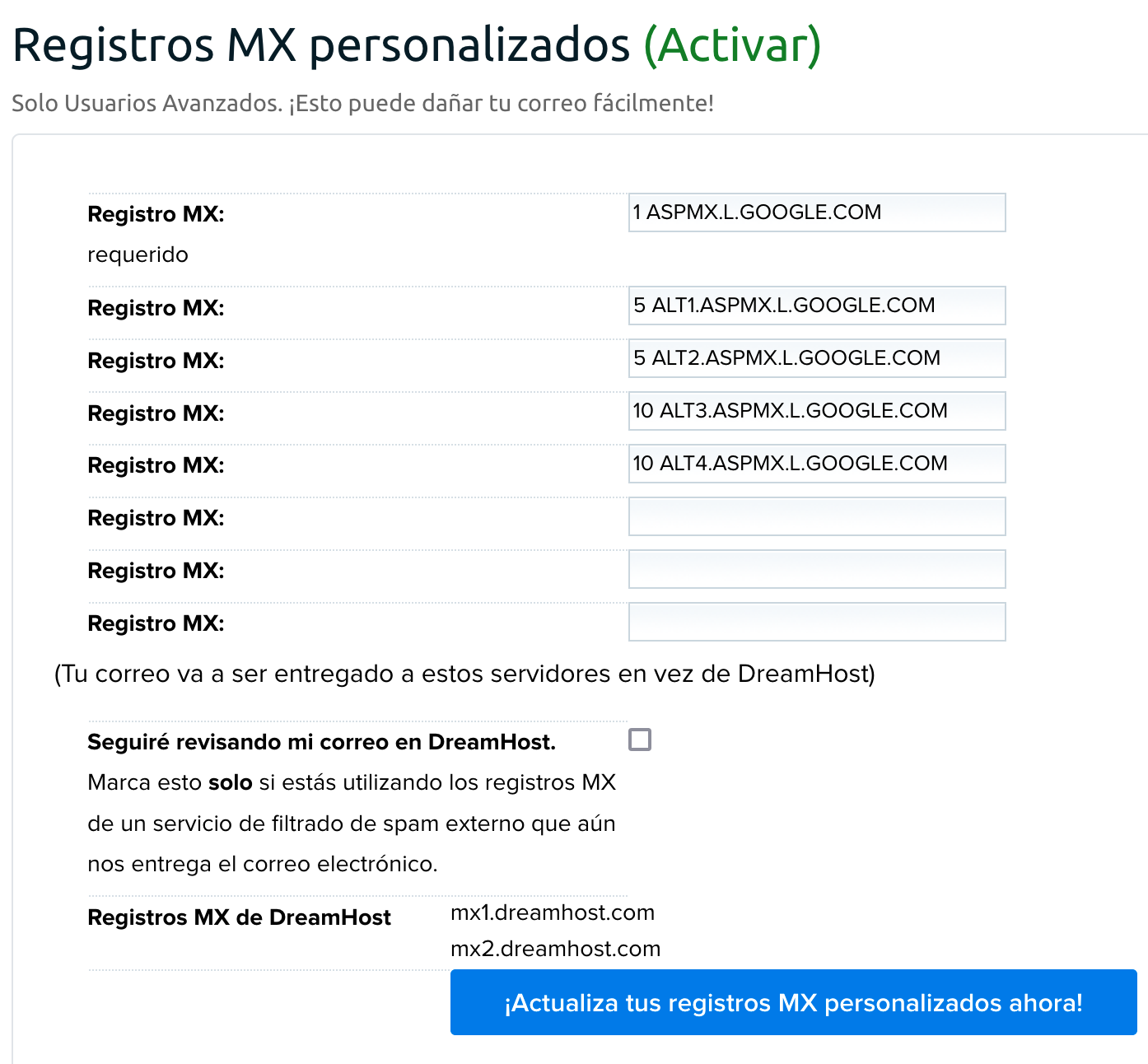
Una vez guardado, tardará unas 6 horas en actualizarse en línea. Tu correo se alojará en Google.
Registro SPF
También debes actualizar tu registro SPF para apuntar a Google utilizando el siguiente registro:
| Nombre/Host/Alias | Tiempo de vida (TTL*) | Tipo de registro | Valor/Respuesta/Destino |
|---|---|---|---|
| En blanco o @ | 3600 | TXT | v=spf1 include:_spf.google.com ~all |
Para obtener instrucciones sobre cómo crear un registro SPF en el panel, revisa este artículo.
Ver también
Enlaces de DreamHost
Enlaces de terceros
Autorizar remitentes de correo electrónico con SPF - Ayuda para Administradores de Google Workspace
