
Generalidades
Este artículo te muestra cómo configurar PuTTY para que puedas iniciar sesión en tu servidor de DreamHost.
Asegúrate de completar lo siguiente antes de continuar:
Configurar PuTTY
Después de instalar PuTTY, utiliza estas instrucciones para configurar una conexión a tu servidor:
Navega al directorio donde descargaste los archivos de PuTTY.
Da doble clic en el archivo putty.exe para abrirlo.
También puedes crear un atajo en tu escritorio de Windows para acceder más fácilmente:
Da clic derecho en tu escritorio y escoge Nuevo > Atajo
Busca la ubicación de tu archivo putty.exe (debería estar en C:\Users\bin\putty.exe)
Guarda el atajo
Se abre el siguiente cuadro de configuración de PuTTY:
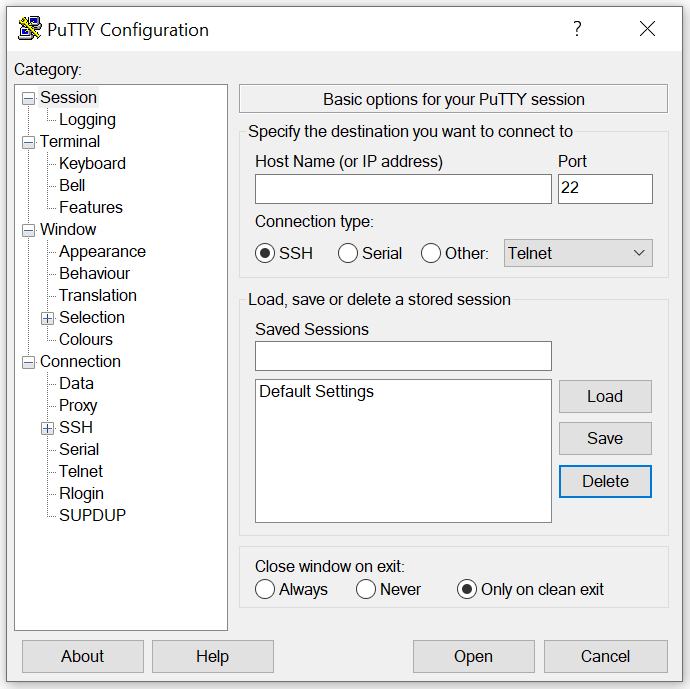
Ingresa la siguiente información:
Field Content Host Name (o dirección IP) Ingresa tu hostname de DreamHost. Por ejemplo, si tu servidor se llama iad1-shared-e1-09, el hostname es iad1-shared-e1-09.dreamhost.com. También puedes usar tu sitio web: example.com. Puerto 22 Tipo de Conexión SSH Sesiones Guardadas Ingresa un nombre para esta conexión (por ejemplo, Servidor DreamHost). Da clic en el botón Save para guardar esta configuración. La nueva configuración aparece en las Saved Sessions
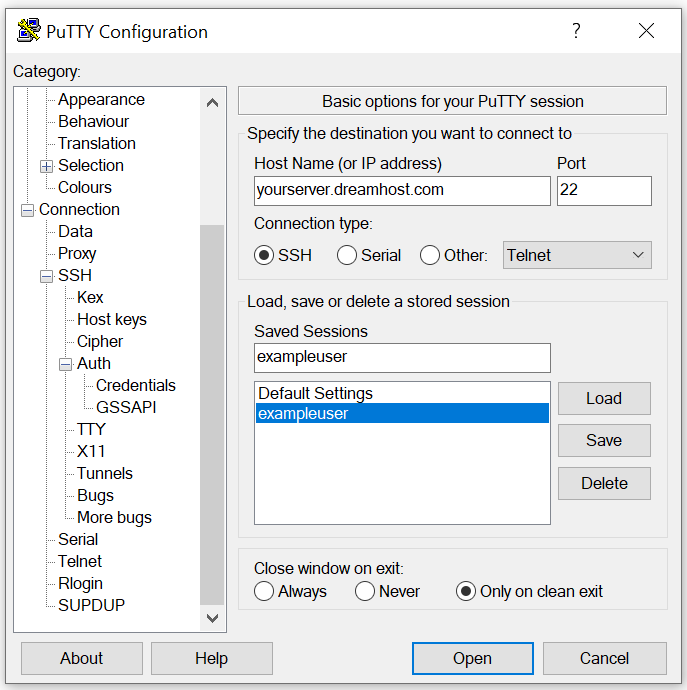
Da clic en el nombre de la configuración en la lista.
Da clic en el botón Load. Esto carga tu configuración guardada.
Da clic en el botón Open. Se abre una terminal.
Ingresa tu usuario SSH y da clic en
Enter.Ingresa tu contraseña para iniciar sesión en el servidor.
Configurar un inicio de sesión sin contraseña
Las instrucciones anteriores te permiten iniciar sesión en tu servidor, pero debes ingresar una contraseña cada vez. Para evitar tener que ingresar tu contraseña cada vez que inicies sesión, puedes configurar un inicio de sesión sin contraseña. Revisa este artículo para obtener instrucciones.
Ver también
Enlaces de DreamHost
Enlaces de terceros
